不妨用Hexo搭个Blog?
What’s this?
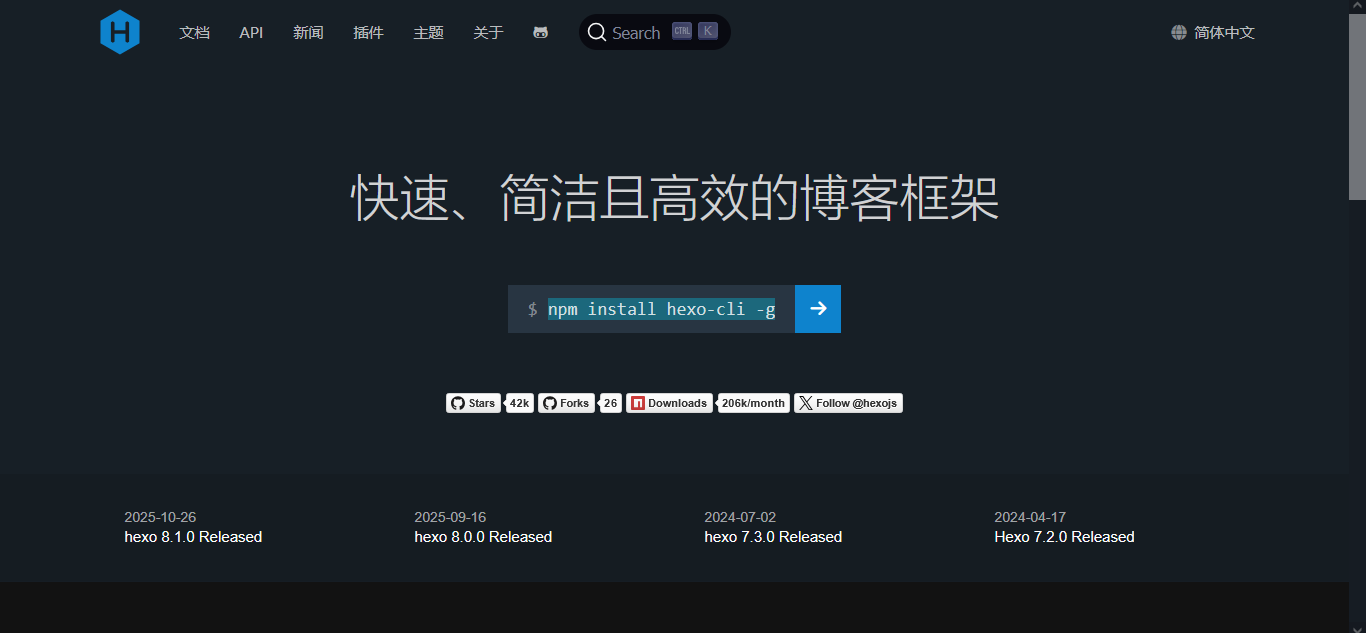
Hexo is a “快速、简洁且高效的博客框架”(Copied from offical site)
Get Started
Requirements
需要准备这些东西喵:
从 Hexo 8.0 开始,请使用Windows 10及以上版本运行,否则可能会引起严重的兼容性问题!
NodeJS>=22 (Recommend) Download- 一个位于PSL中的域名
Gitfor Linux/Windows Download Windows EditionGitHub/GiteeAccountEdgeOneAcconut- 手
Set up
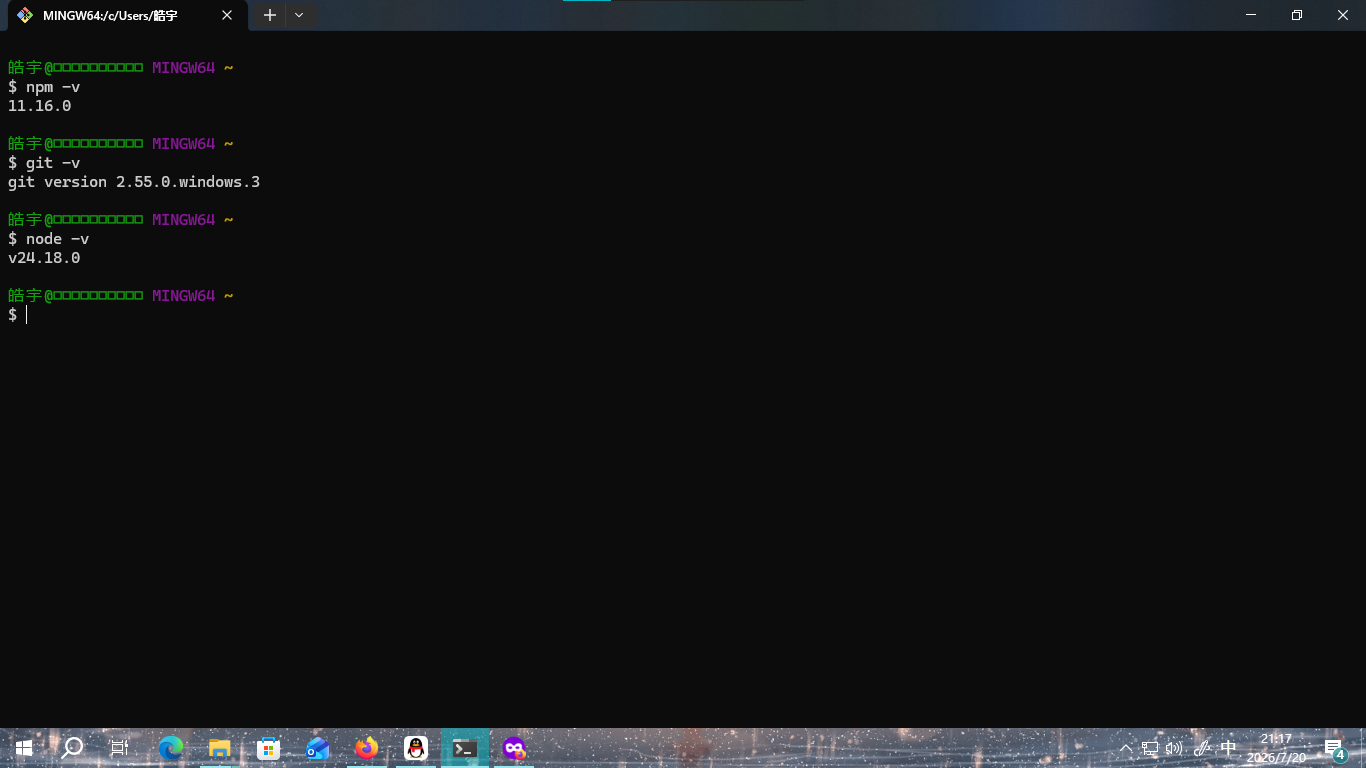
检查前置状态,结果参考下图
- npm:
npm -v - Git:
git -v - NodeJS:
node -v
- npm:
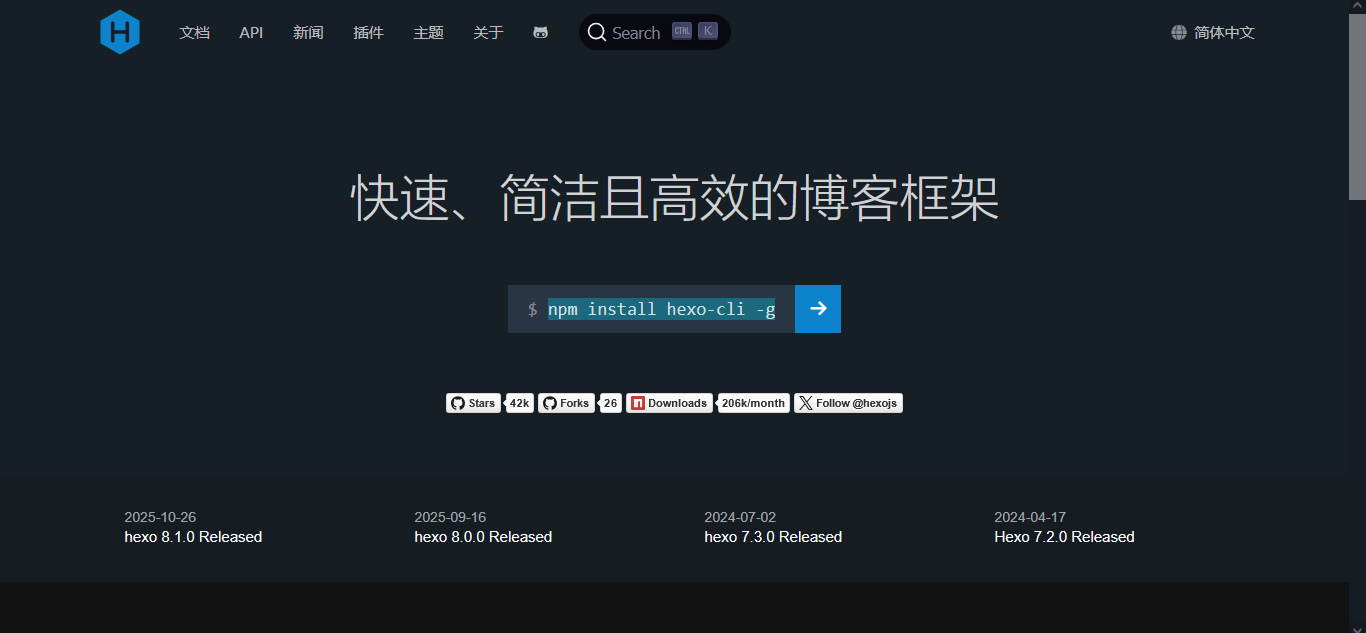
安装Hexo-CLI
通过终端执行npm install hexo-cli -g初始化Hexo
生成Hexo工作区:1
2
3hexo init <folder>
cd <folder>
npm install构建Hexo&启动本地服务器
1
hexo cl&&hexo g&&hexo s

效果: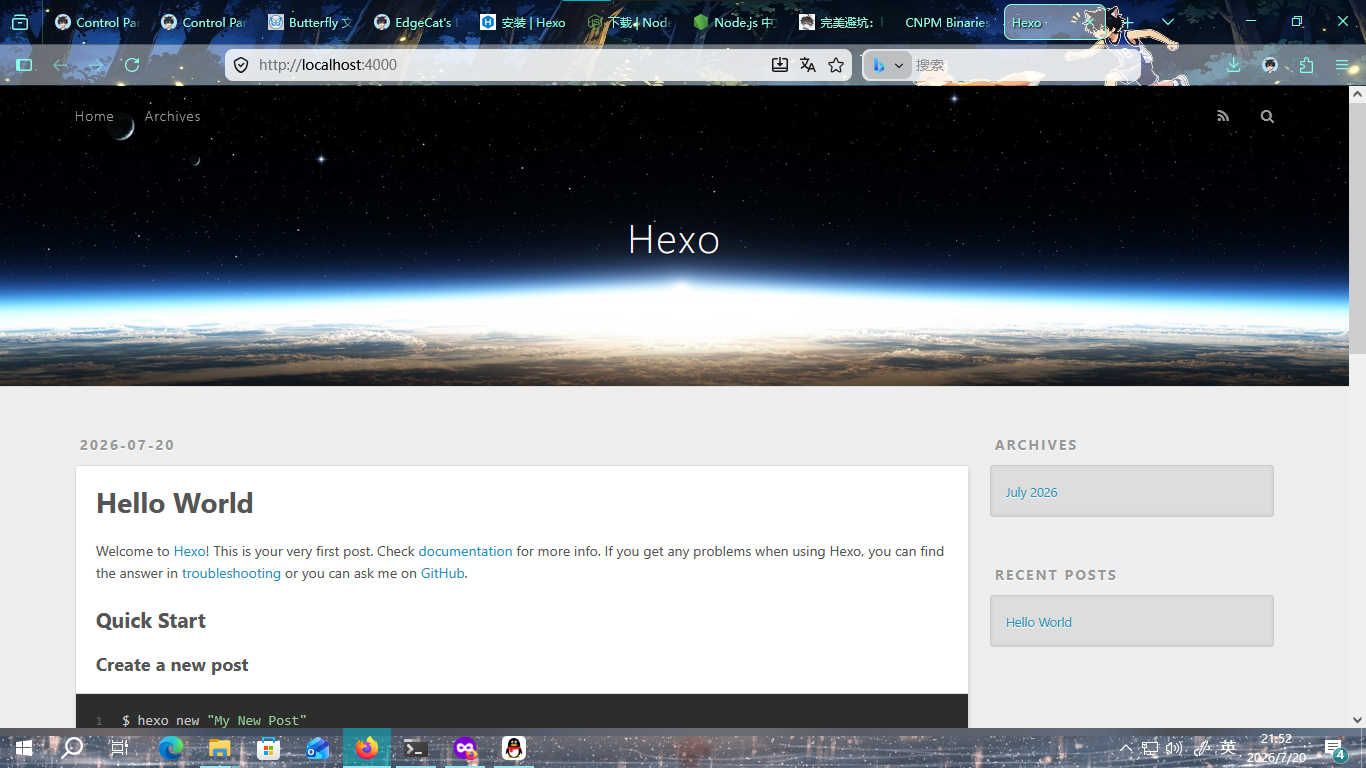
Configuration
- 检查文件夹结构
功能对应?
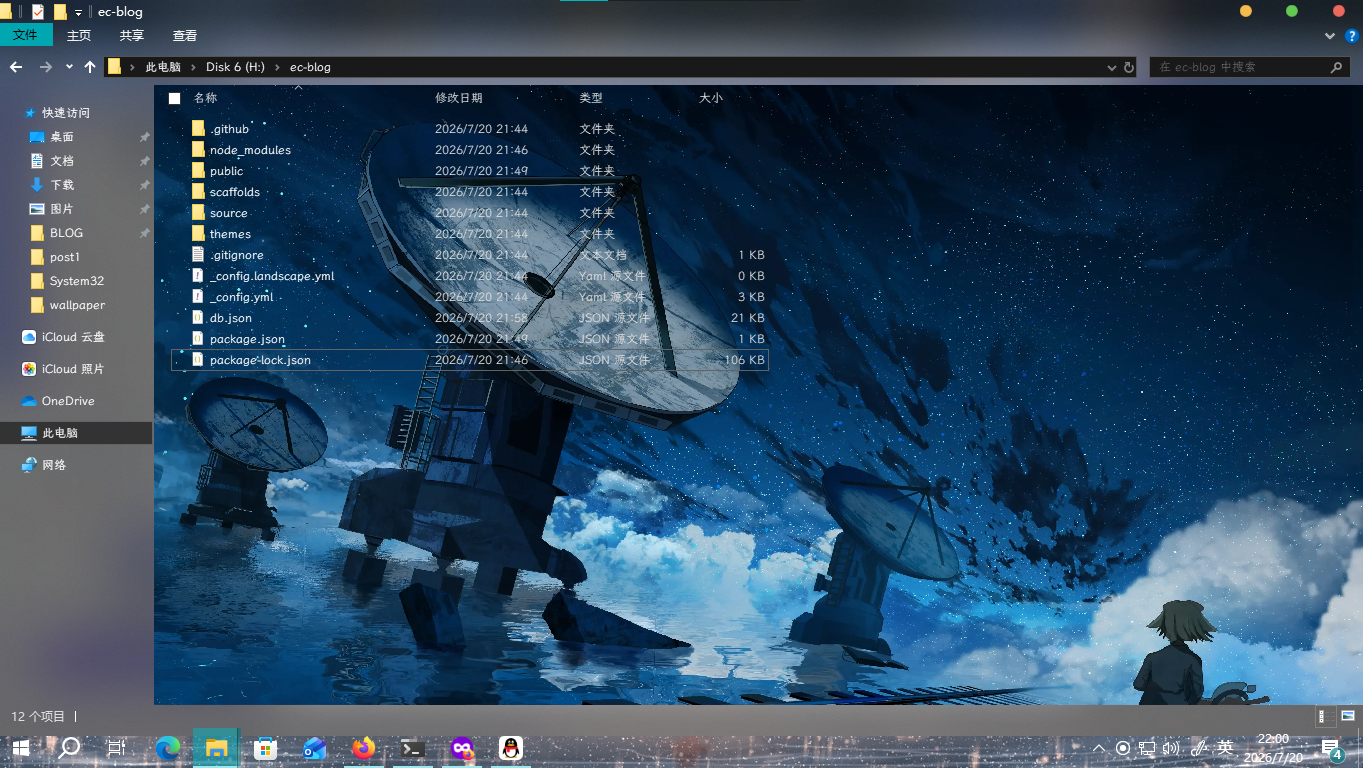
| File Name | Usage |
|---|---|
| _config.yml | 站点主要配置信息 |
| _config.landscape.yml | 默认主题LandScape的配置文件,如果你不使用LandScape,留空即可 |
| *.json | 构建配置,一般无需修改 |
| source/* | 资源文件(夹),里面可以装你的文章/草稿/自定义文件之类的 |
| themes/* | 主题文件夹,用于存放主题 |
| scaffolds/* | 可以理解成模板文件夹,但非必要尽量不要修改 |
| public/* | 构建目录,后面会讲到,这里存放着你站点构建产物 |
| node_modules/* | Node包文件夹,存放站点构建所用的工具/依赖包,切记:若要安装/卸载包,请使用 npm操作,万不可手动删除 |
node_modules: 举个例子,如果你正在使用Butterfly主题,对于使用 npm的用户来讲,你的 Pug和 Stylus就会存储在这里(pnpm另论),用途你自己品
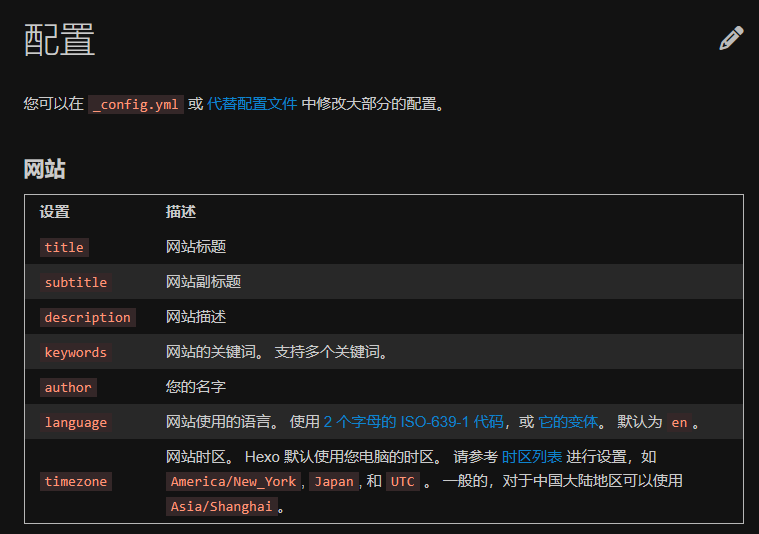
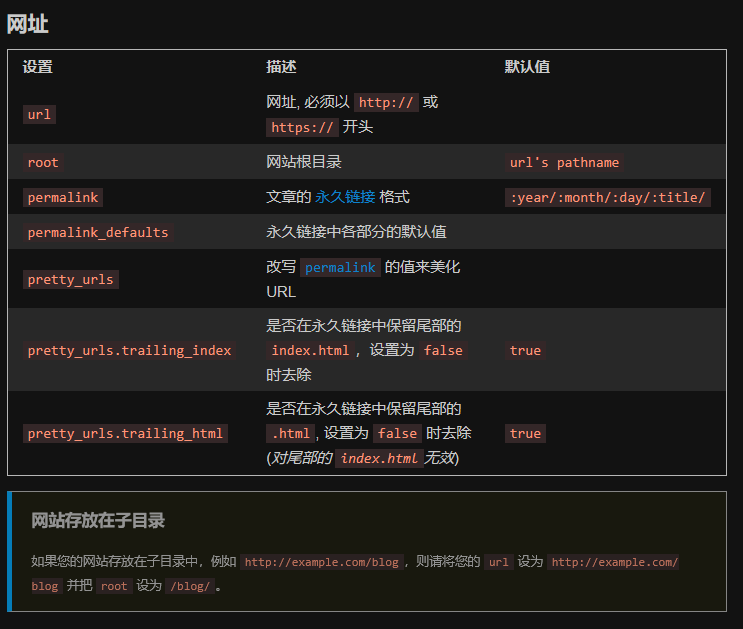
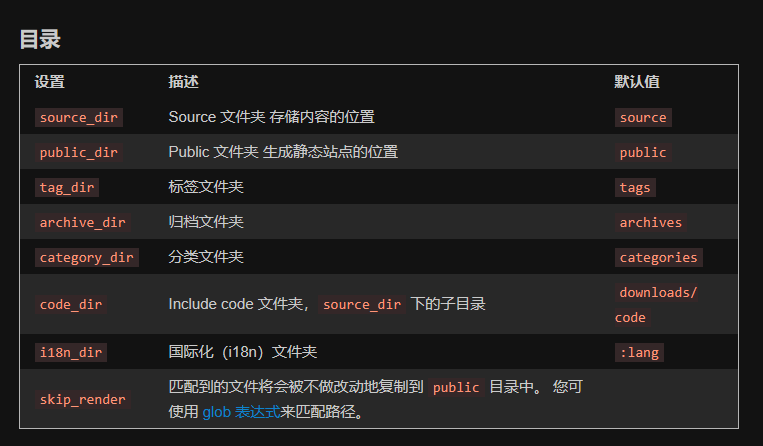
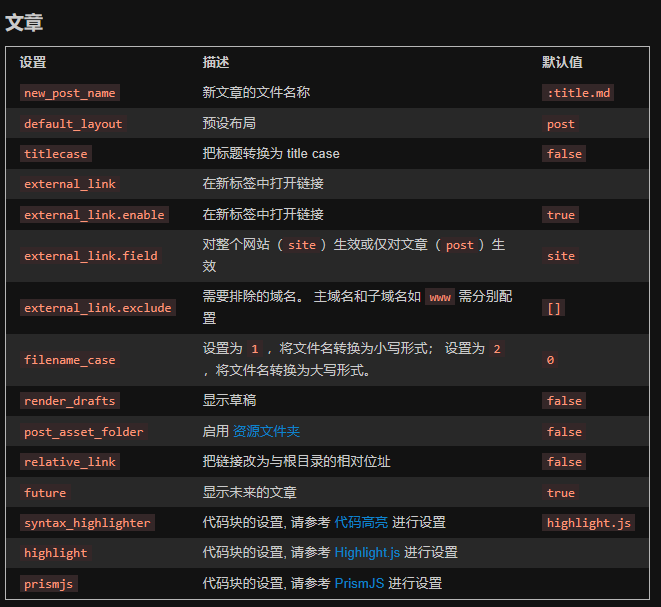
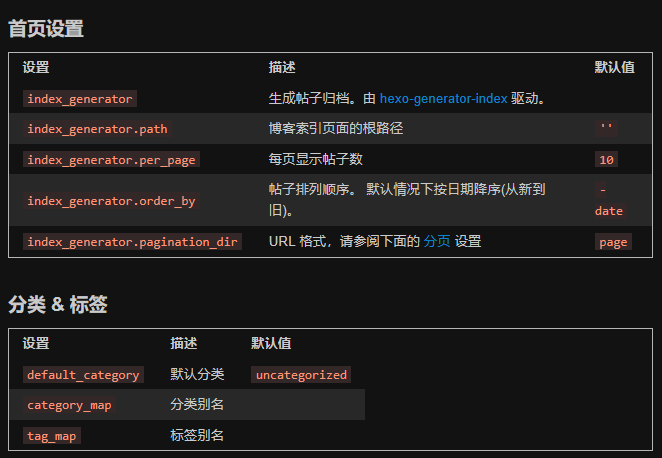
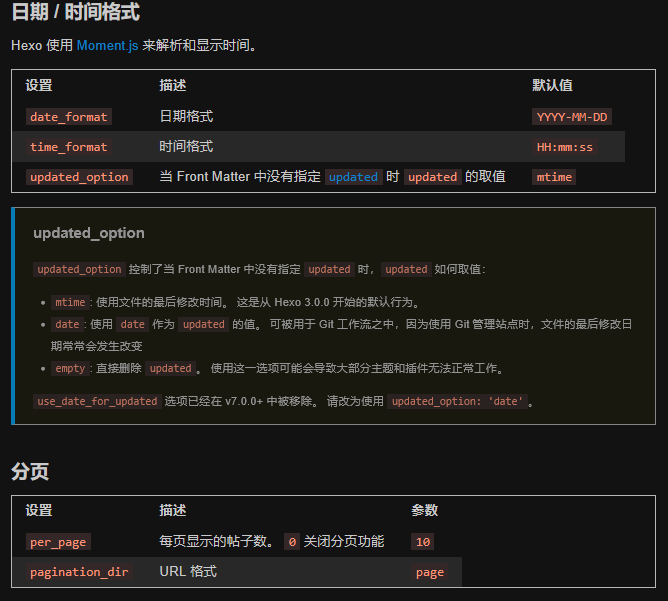
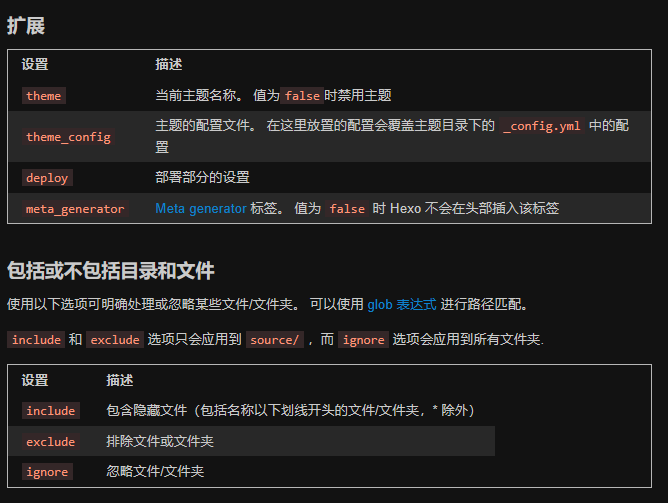
配置站点信息
官方文档https://hexo.io/zh-cn/docs/configuration
不是我懒,是这字太多码起来把我的猫爪码坏了咋办,你说呢,喵~
截图摘要:
- 安装主题
- 前往https://hexo.io/themes/选择你喜欢的主题
- 点击主题名转至GitHub下载主题
- 把主题文件夹解压到
~/themes/ - 依据主题官方文档配置主题,比如Butterfly
- 安装主题
Make it online
现在,让我们把它送到云端。
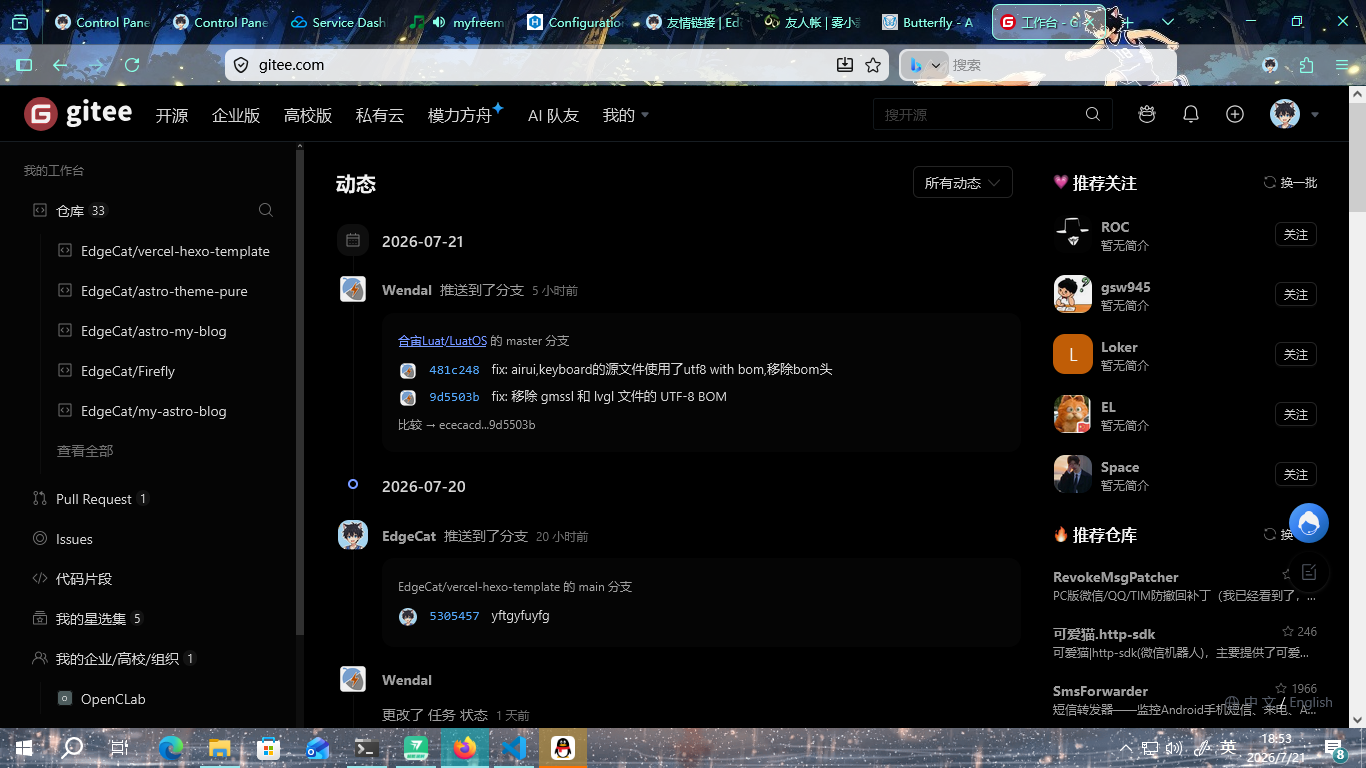
登录到GitHub/Gitee(此处以Gitee为例)
创建远程仓库,随便填一个只有英文和连字符的仓库名
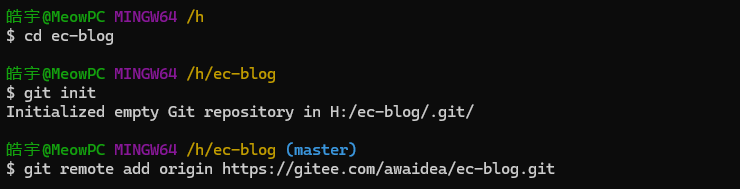
创建本地仓库并连接至远程仓库
执行:1
2
3cd /PATH/
git init
git remote add origin https://gitee.com/<username>/<repo>.git
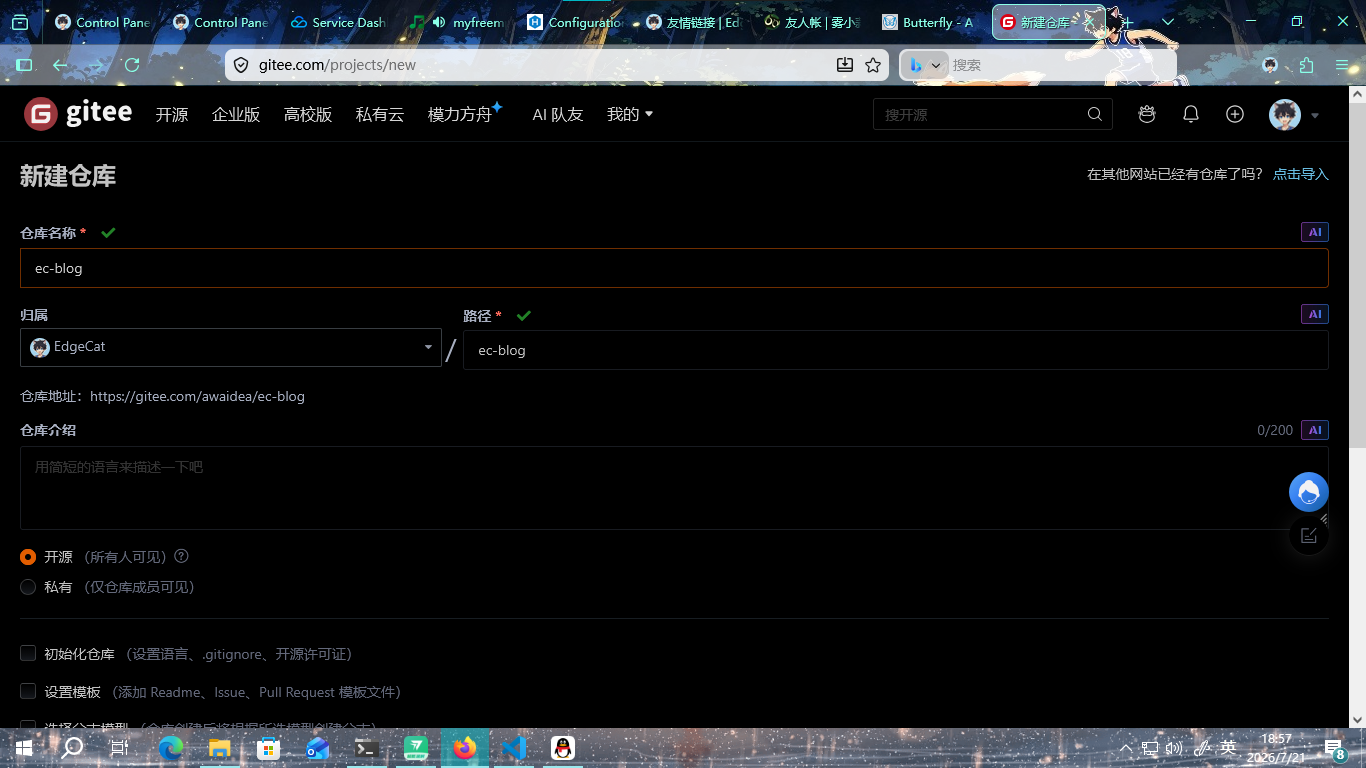
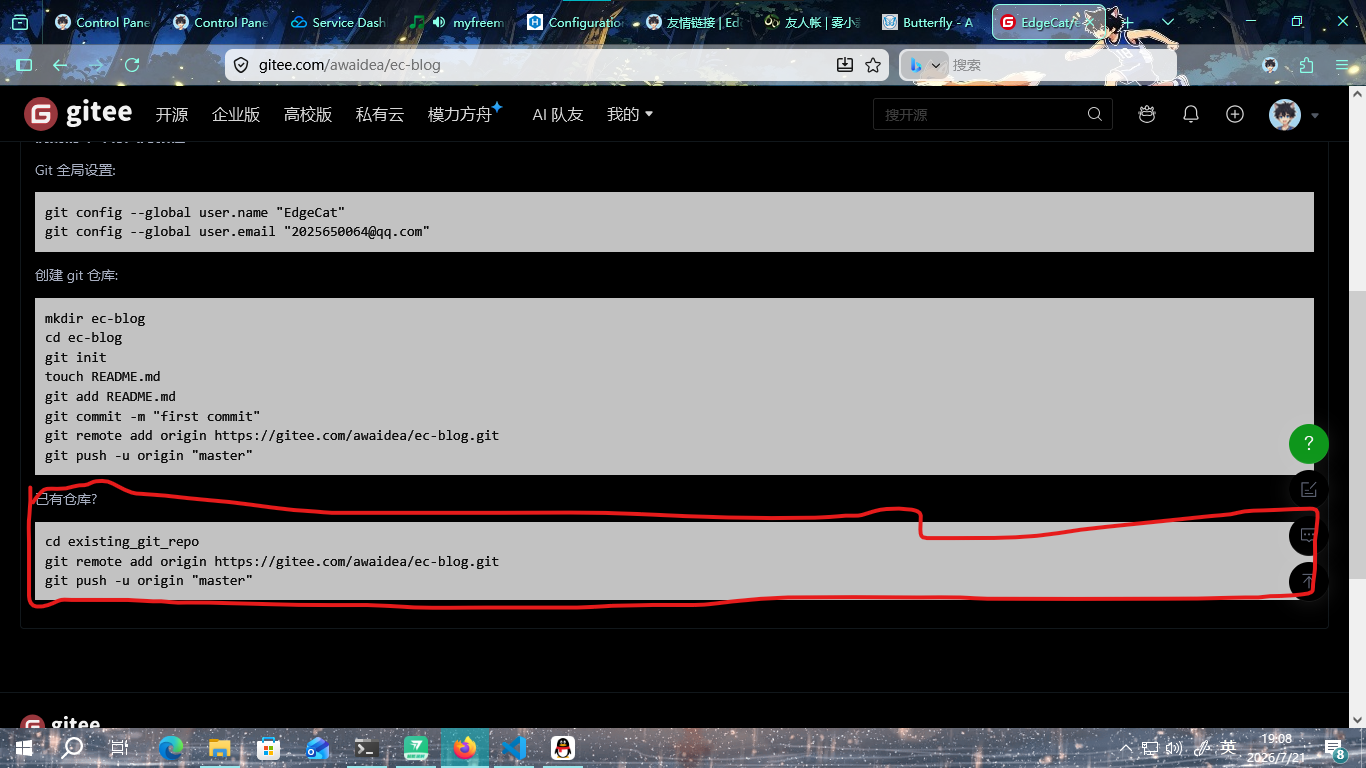
这里的远端url (https://...)请根据你仓库上所提示的url填写,具体如下图:
执行:
1 | git add . |
输出
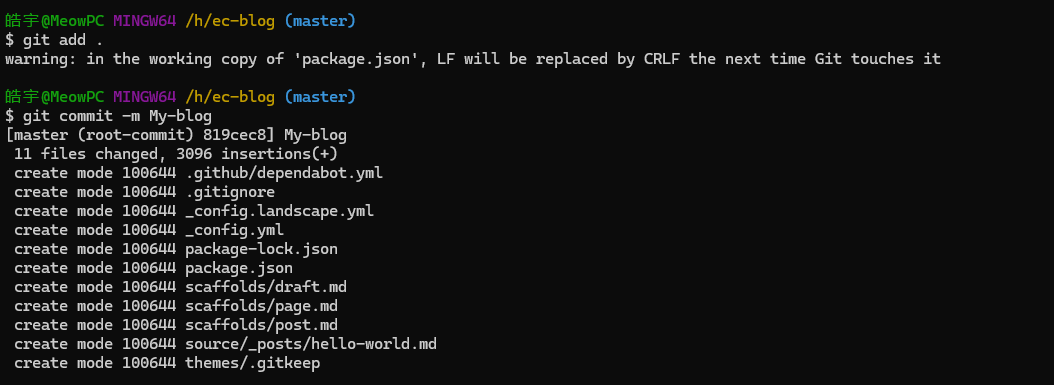
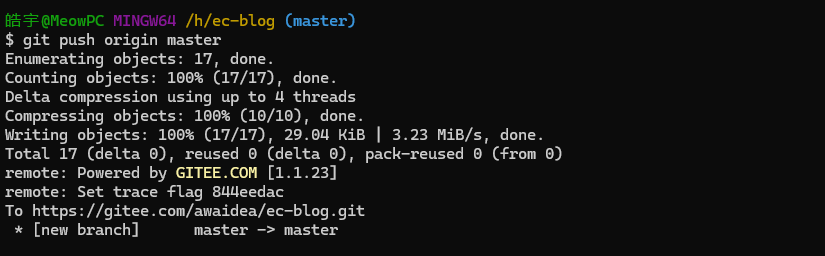
上传资源
刚刚我们是把整个文件夹(可能)包括构建物在内的所有文件全上传了,但是构建物会影响后续站点部署,所以我们还得再加工一下
执行:
1 | hexo cl |
如果本地和远程仓库都不再存在
public目录,就代表操作完成
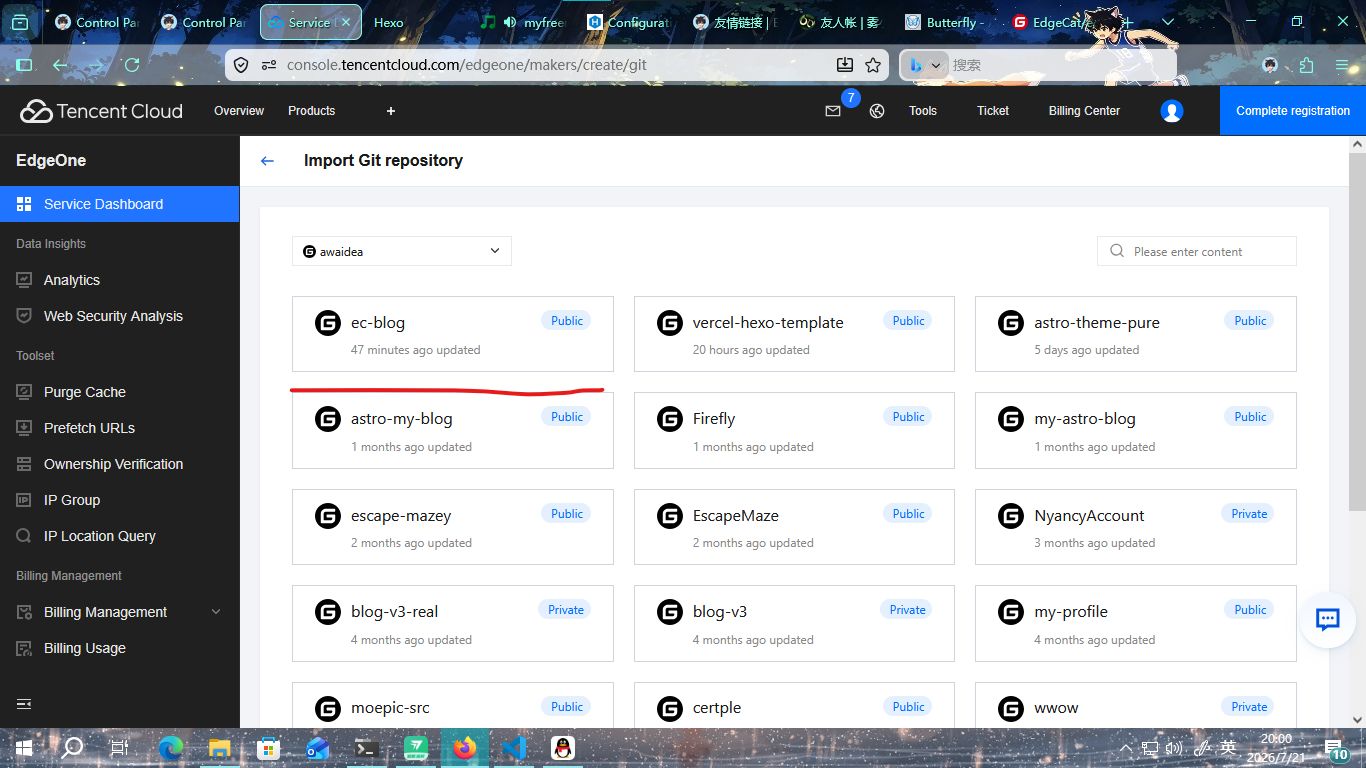
- 登录EdgeOne
- 转到Makers选项卡,点击蓝色的
Create Project按钮,选择Import from Git repository,链接到Git帐户(取决于你的代码托管在哪),选择并导入 - 配置部署
注意以下高亮的设置是否一致除非你知道你在做什么,请不要随意修改框架预设的各类设置,即
Build settings区块内的非高亮设置 - 启动部署
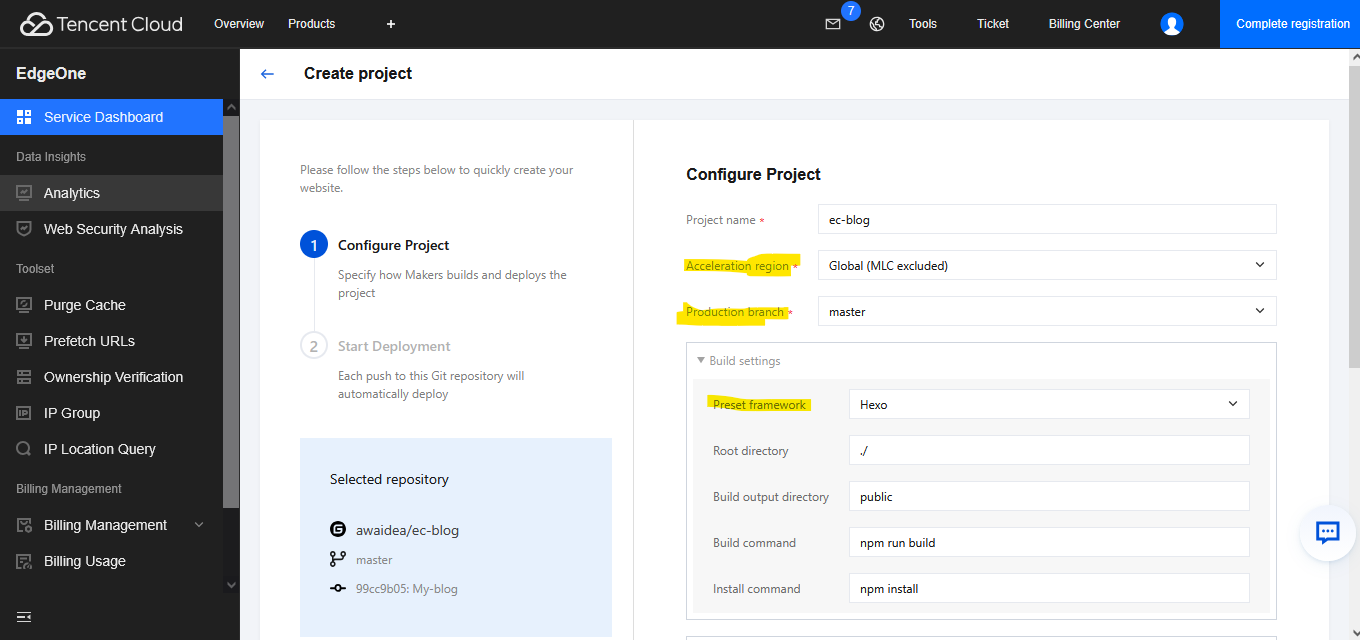
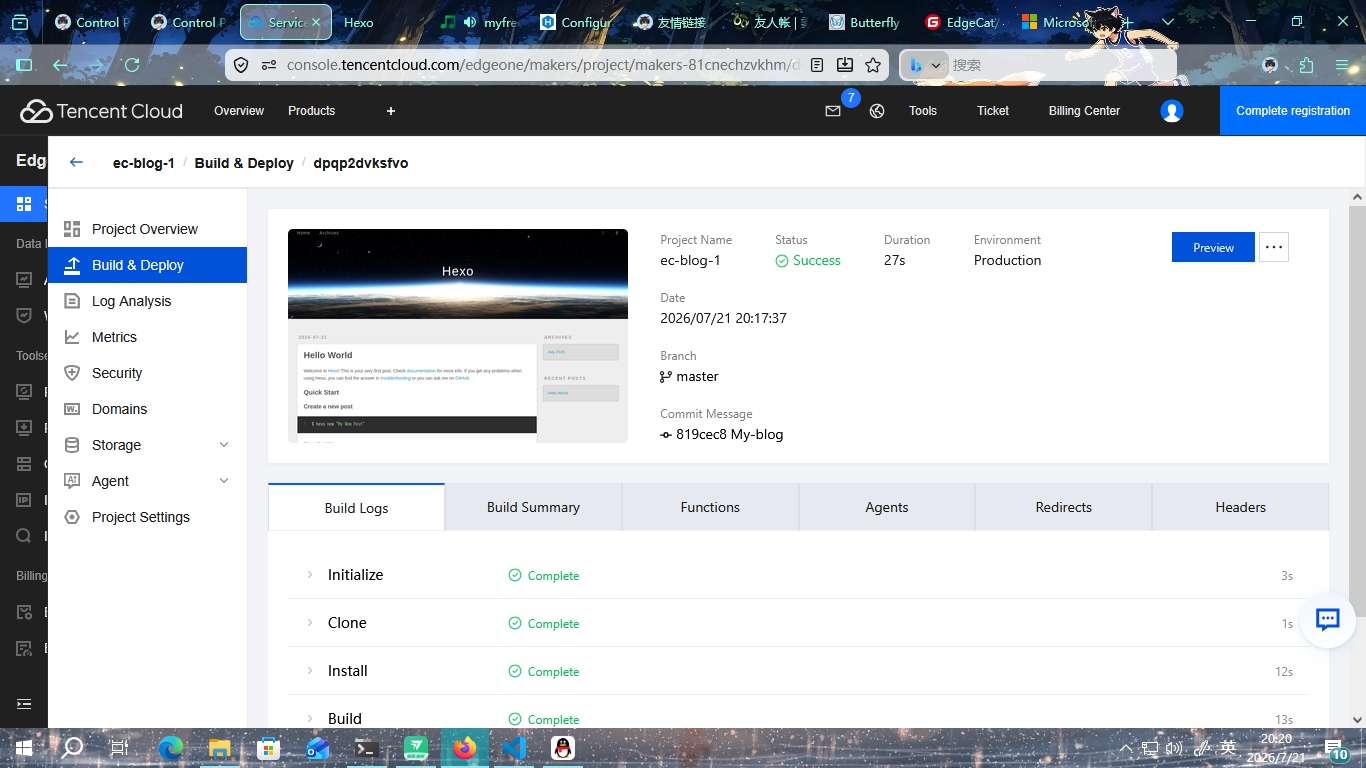
- 单击
Start development启动部署 - You Made It!!!
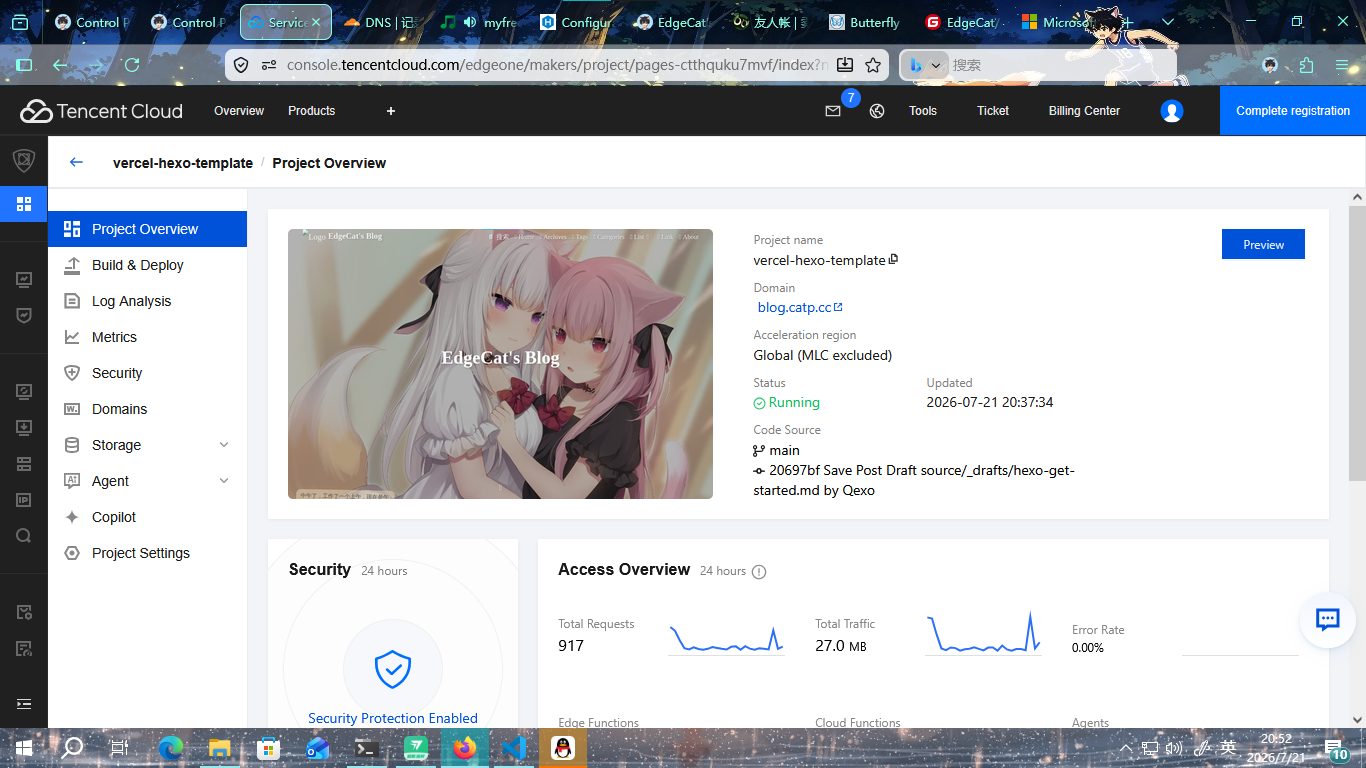
- 点击Preview按钮,你的站点就在那里
Writing
非常简单,运行以下命令
1 | hexo new post [name] # 新博文 |
直接编辑 *.md文件就可以用Markdown写作啦
Add-ons
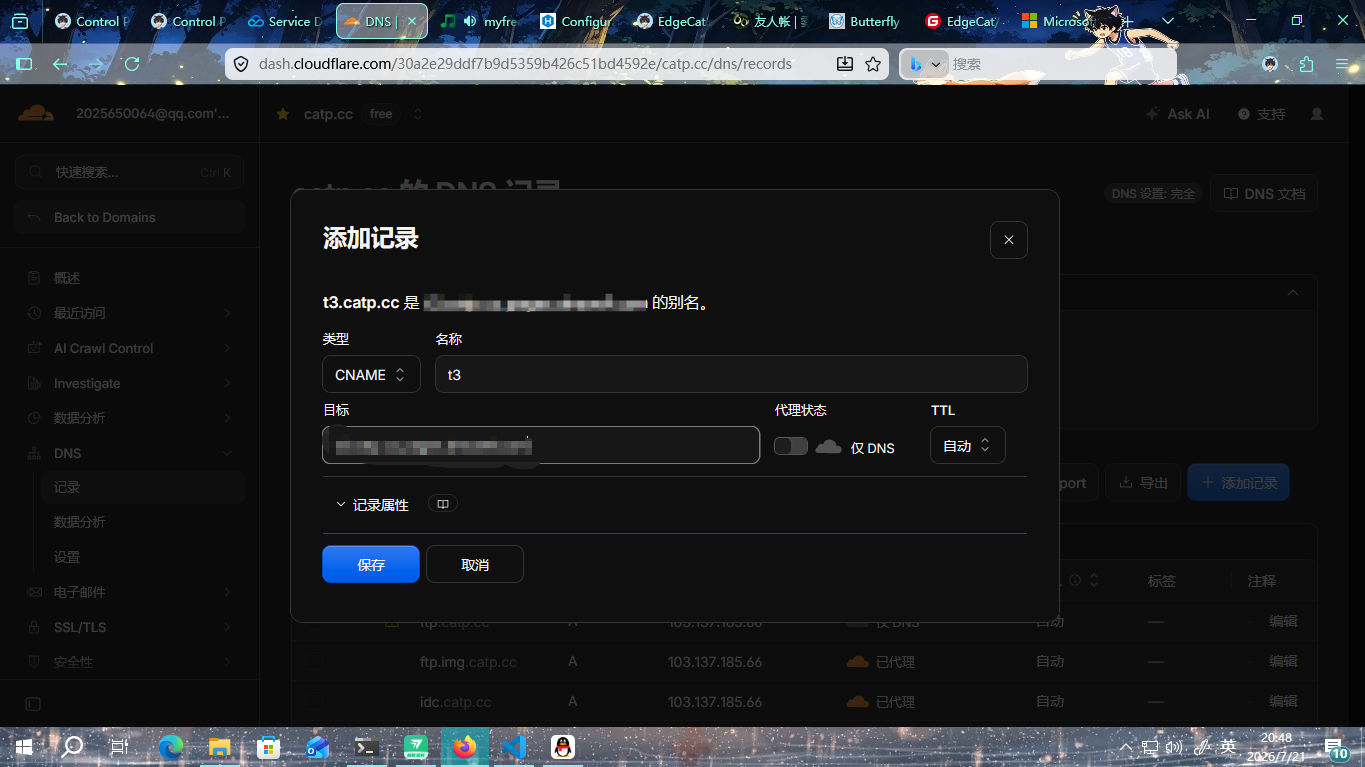
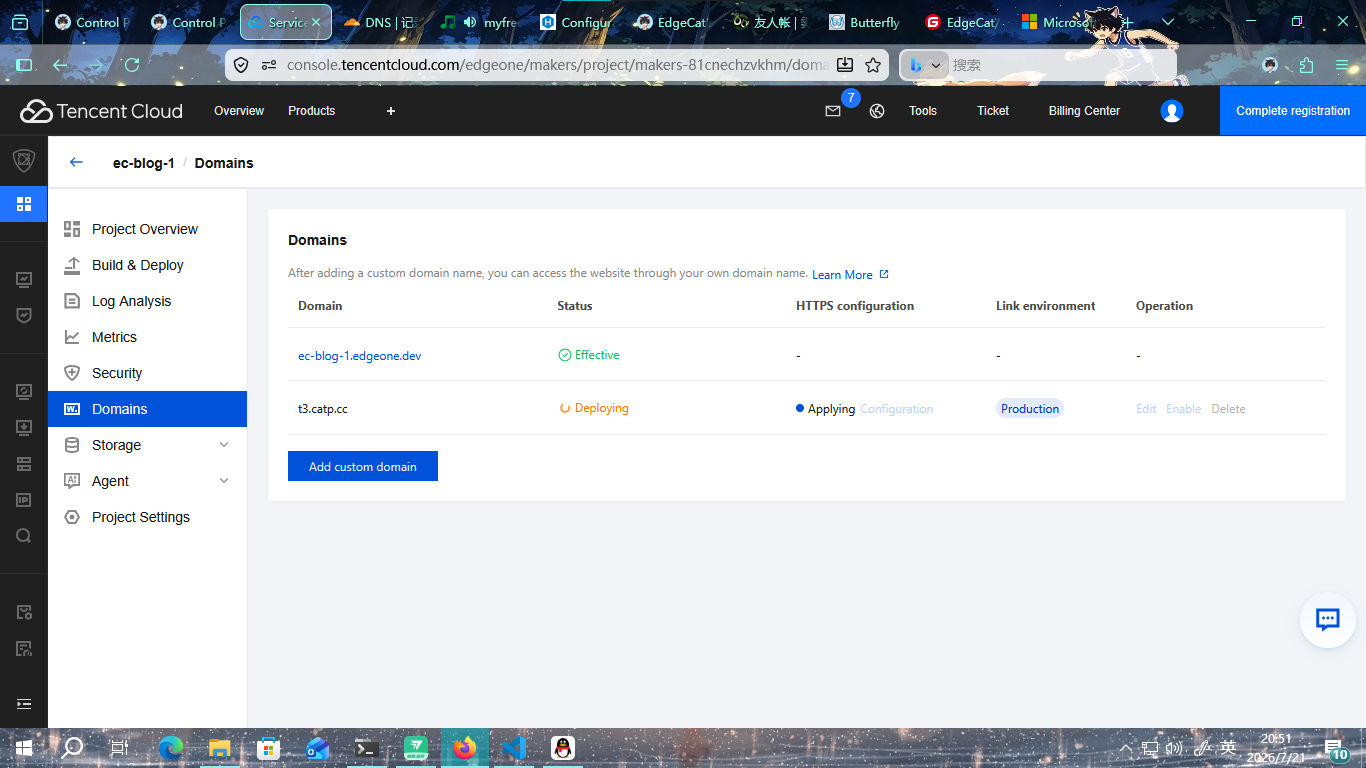
绑定域名
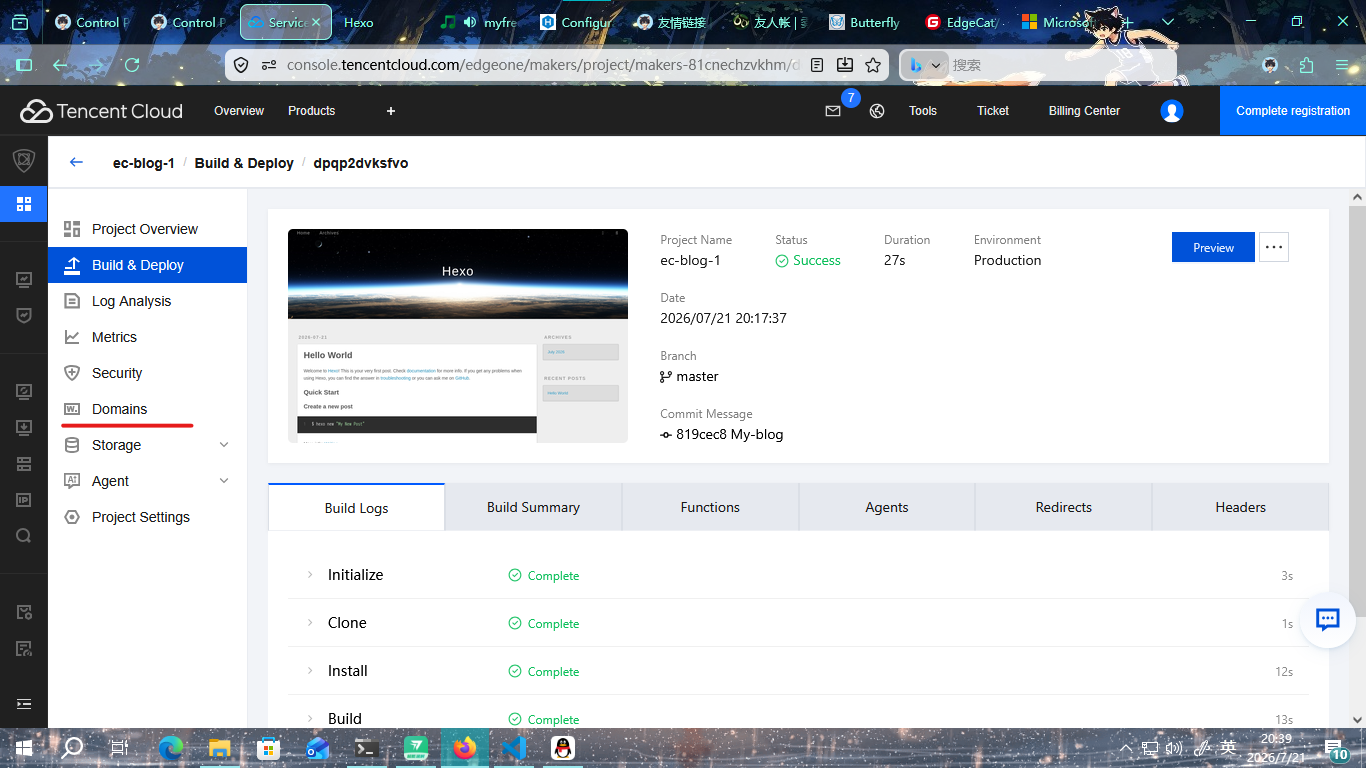
- 转到
Domains选项卡 - 点击
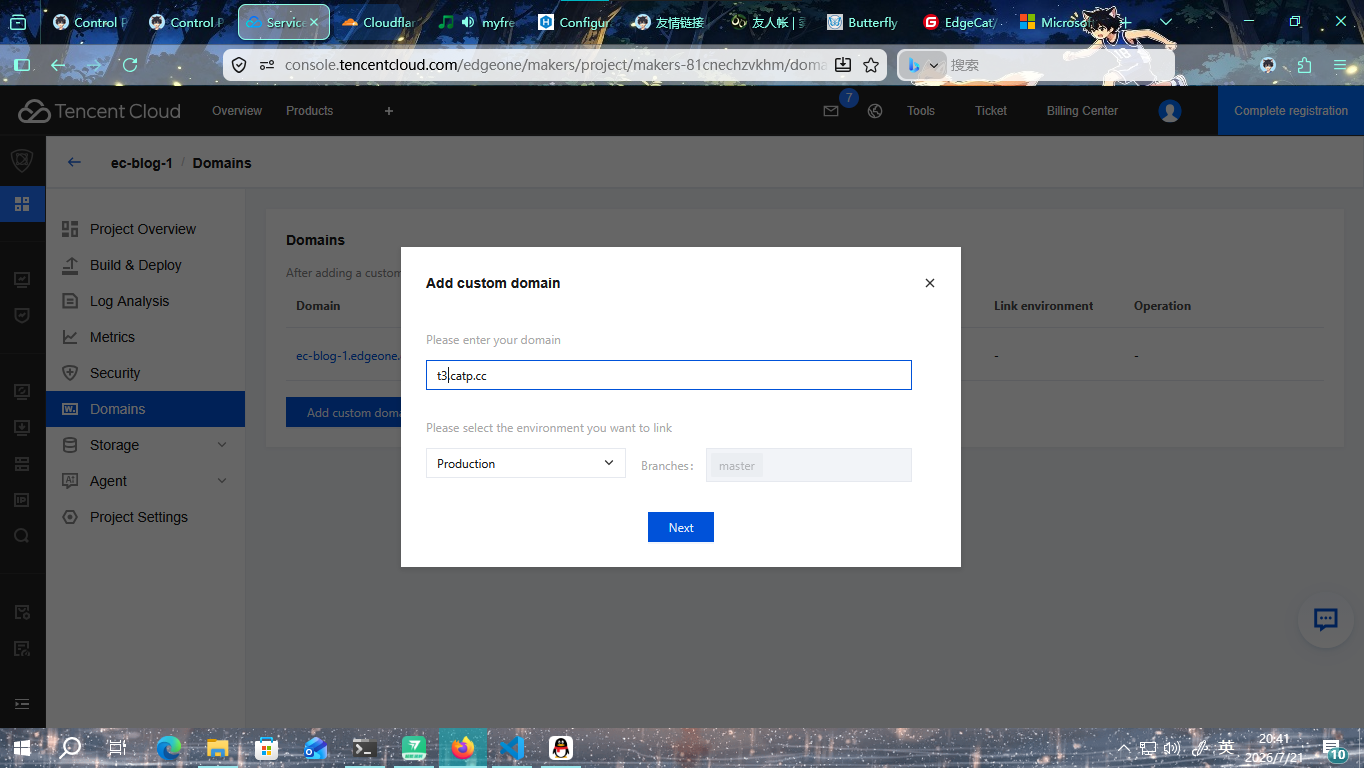
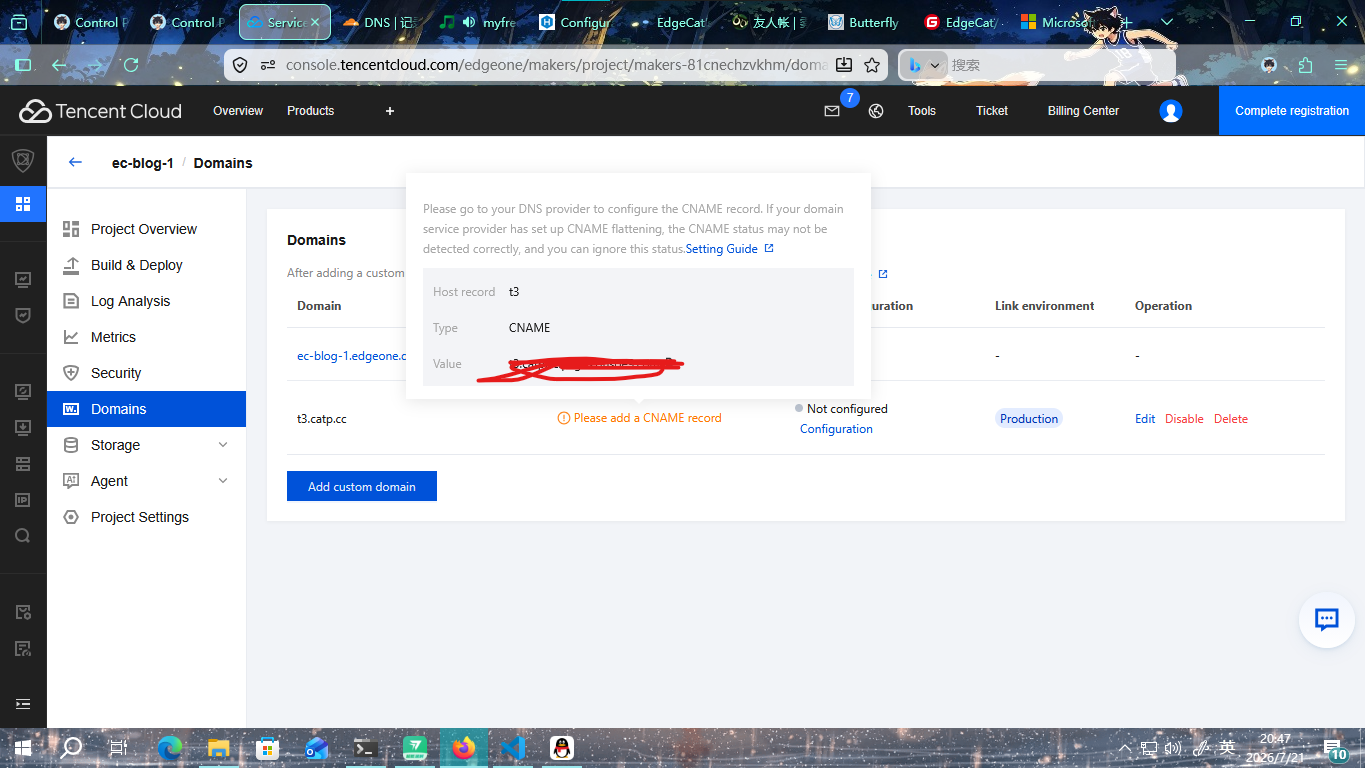
Add custom domain,在弹出的窗口里输入所绑定的域名 - 添加DNS记录,验证收场
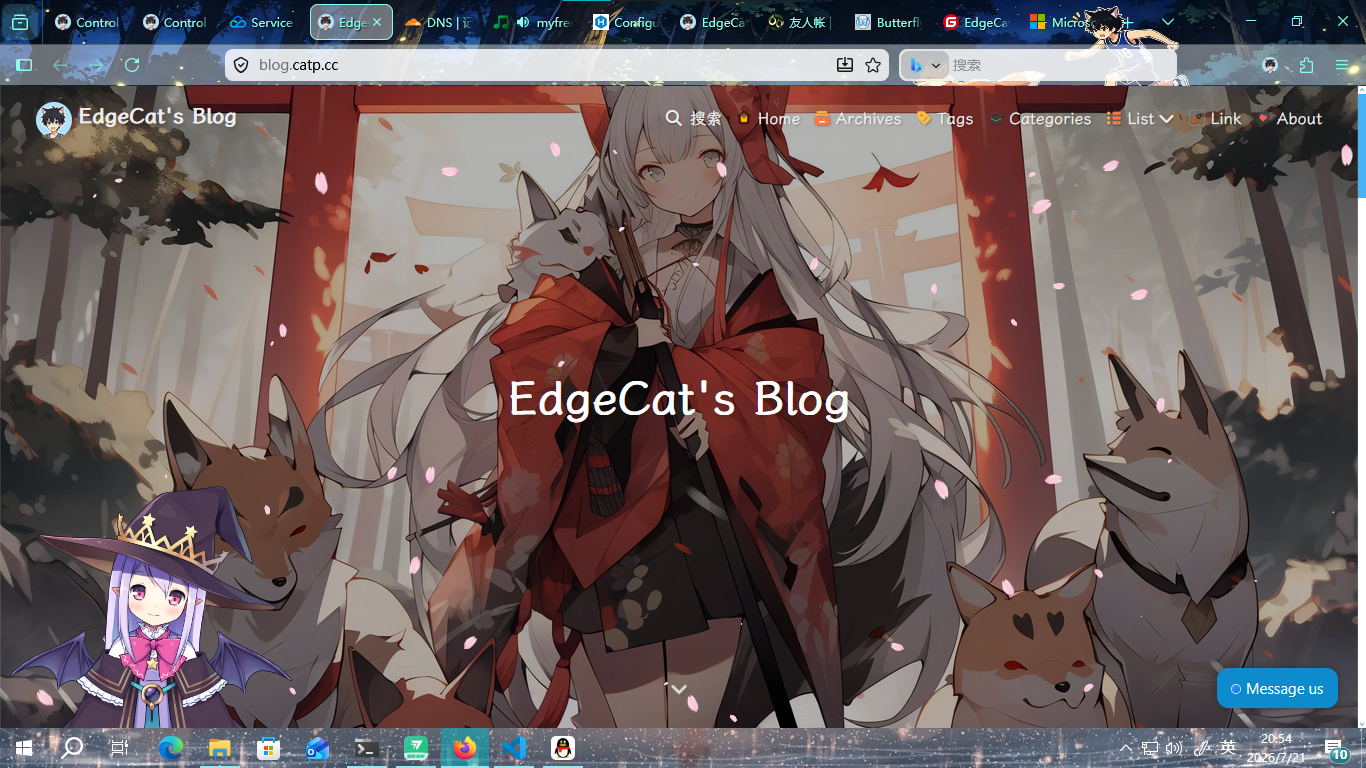
- 尽情享用喵~
这里展示的是我的博客
好啦,又到了我瞎BB的环节了.
这篇文章之前就说好重写的,今天终于给它翻新了,至少现在不会再用不来Markdown了
今天是2026年7月27日
那天是2023年7月27日
非常可以,建站之旅的第一篇文章是小升初暑假写的,却没想到我会在初升高暑假再写一遍
EdgeCat Network 这么算下来就三岁了呢
这时间过得可真快
HURRY UP,EdgeCat!